Senast uppdaterad:

Skriv ut

Greenfee 3-7-4

I GIT finns två prismodeller för greenfee: Traditionell och Greenfee 3‑7‑4. Här förklaras hur 3‑7‑4‑modellen fungerar – en modell som låter dig variera greenfee efter säsong, veckodag och tid på dagen.
3=tre säsonger, 7=sju veckodagar, 4=fyra tider på dagen.

Bra att tänka på i GIT gällande Greenfee 3-7-4

Du ska alltid ange det faktiska pris du vill att spelaren ska betala för starttider under respektive säsong, dag och/eller tid.

Exempel:
• En spelare vill boka in måndagen den11 maj 2026 klockan 14.00. Din klubbs grundpris för säsongen är 400 kronor men aktuell dag är det 150 kr rabatt.
• I GIT fyller du då i slutpriset för den aktuella tiden på måndagseftermiddagen, alltså 250 kronor. 
• Det är ditt faktiska slutpris som visas vid bokning i Min Golf och Min Golf Bokningsapp.

Uppläggning & hantering av artikeltyp Greenfee 3-7-4 Visa

För att skapa en ny artikel för Greenfee 3-7-4, går du till:
Ekonomi-Hantera artikel - välj: Skapa ny artikel

I nästa vy inleder du med att ge artikeln ett namn och sedan väljer du välj artikeltypen: Greenfee 3-7-4
OBS... För att artikeltypen Greenfee 3-7-4 ska vara valbart behöver du ha aktiverat upplägg för Greenfee 3-7-4, läs mer på sidan: Avgiftsmodell.

Det finns en bockruta som heter Ej systemval. När en person bokar en tid, söker systemet alltid den lägsta greenfeeavgiften enligt reglerna, när det finns flera olika greenfeeavgifter, s.k. systemval.

Du kan markera att en greenfeeavgift inte skall väljas av systemet. Sätt en bock i rutan för "Ej systemval" för de greenfeeavgifter som inte skall väljas automatiskt vid bokningar.
Greenfee-artiklar markerade med Ej systemval, visas inte heller som alternativ på Min Golf.

I Giltighetstid är de viktigt att du anger hur länge artikeln ska gälla d.v.s. om en gäst köper en Greenfee, under hur lång tid ska Greenfeen vara giltig. Vanligtvis är en greenfee-artikel giltig under en dag och då väljs alternativet Fr o m betalningsdag (gäller dagen då spelaren har sin starttid inbokad). 

Fältet grundavgift är inaktiverade för artikeltypen Greenfee 3-7-4. Priset kan du först ställa in när artikeln är skapad.

Efter att ha lagt in information för artikeln kan du spara, det går bra att komplettera med information efter att artikeln blivit skapad.

När artikeln skapats, då visas flikarna Priser, Spelrättighet och Rabattregel.
Efter att du gjort inställningar för Spelrättighet då visas även fliken Bokande system.


Pris
Här anger du vilket Greenfee priset som skall gälla för respektive säsong, veckodag och tidsperiod. Lär mer om hur du går tillväga med prissättningen i textbox nedanför. 

Spelrättighet
Här ställer du in vilken bana och under vilka veckodagar som artikeln ska gälla för.

Om du under periodmax anger siffran 1, då kan greenfee-artikeln enbart nyttjas vid ett tillfälle i taget. Detta innebär att om spelaren bokar in två ronder under en och samma dag då får spelaren betala två greenfee-avgifter. Om du hellre vill att dagsgreenfee ska tillämpas, då låter du fältet vara tomt (inget värde angivet).


Bokande System
Här anger du vilka system som artikeln skall gälla för.

Rabattregel (Gäst till medlem)
Denna regel knyts till vem som bokar tiden och vem som är medspelare till bokaren.

Notera! Denna rabatt gäller inte för spelare i en gruppbokning.
Vill du lämna rabatt till spelare i gruppbokning så kan du använda funktionen byt avgift. Läs mer här


Här kan du skapa "gäst till medlemsrabatt" d.v.s. om en medlem bokar in gäster i sin bokning så kan dessa gäster erhålla en viss rabatt på ordinarie greenfeepriset. Samtliga gäster (1-3) som medlemmen bokar in i starttiden får den angivna rabatten.
Notera!
Om medlemmen avbokar sig ändras priset och gästen får inte längre det rabatterade priset.

Rabattregeln går att specificera till datumintervall, olika dagar och klockslag. Du måste specificera vad bokaren är för typ av medlem samt vad greenfeegästerna har för relation till klubben/bokaren, du hittar inställningen under Urval bokare.

I fältet Urval spelare kan du specificera vem spelaren ska vara för att få ta del av rabatten, du har olika urval att välja på bl.a. ålderskategori, medlemskapskategori, klubbgrupp eller kön, även SGF-status.

Om du i prissättningen för GF 3-7-4 satt upp eventuella rabatter för GF-samarbeten, då kommer systemet enbart plocka rabatten som ger det lägsta priset för gästen, antingen rabatten via GF-samarbetet alternativt via rabattregeln.


Så här anger du pris i Greenfee 3-7-4 Visa

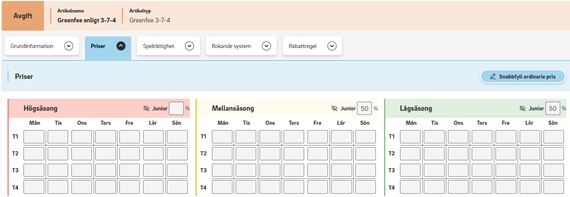
I fliken Pris anger du vilka priser som ska gälla för dina olika säsonger, veckodagar och tidsperioder.
I vyn Pris ser du en översikt över alla dina säsonger.
Varje säsong är uppdelad i både veckodagar och tidsperioder, och här ställer du in det pris som ska gälla för seniorer.
Viktigt att känna till är att du anger det faktiska greenfee-priset direkt i Greenfee 3‑7‑4 i GIT.

För att snabbt prissätta dina säsonger kan du använda funktionen Snabbfyll ordinarie pris.
Till varje säsong kan du också ange ett juniorpris, som baseras på det ordinarie seniorpriset.
Du kan enkelt få en överblick över alla säsonger och tidsperioder genom att klicka på Visa säsonger och tid.
Om du har GF‑samarbeten eller särskilda priser för vissa medlemskategorier (till exempel greenfeemedlemmar) kan du hantera dessa rabatter under rubriken Rabatter (nytt ordinarie pris).

Du kan läsa mer i detaljer kring respektive steg längre ner på sidan.

Tips! Om du ska sätta upp dina priset för första gången, då kan det vara enklast att prissätta en säsong i taget. Börja med att ange det generella priset sedan ange eventuella rabatter för GF-samarbeten och medlemskapskategorier som skall gälla för den specifika säsongen.
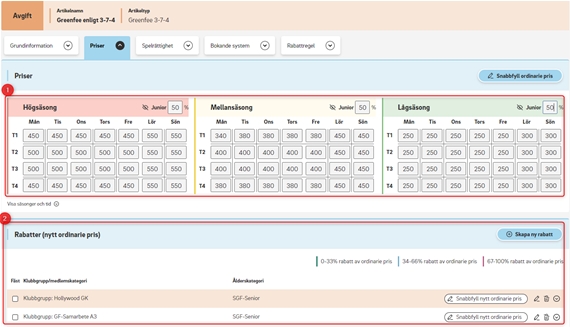
 

1. Här anger du vilket pris som skall gälla för respektive säsong/veckodag/tidsperiod (Generella priset för seniorer/juniorer)

Du anger det faktiska priset som ska gälla i cellerna som visas för respektive säsong. För att underlätta prissättningen kan du ta hjälpa av funktionen Snabbifyll ordinarie pris".
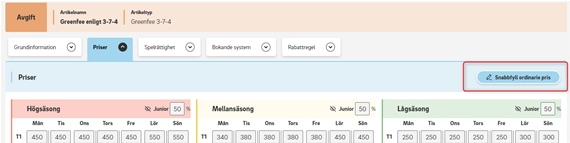
Genom att klicka på ikonen kan du få hjälp med att prissätta dina säsonger, veckodagar eller tidsperioder på en och samma gång alternativt välja en specifika period att prissätta. Du kan välja att t.ex. börja med att enbart prissätta Tidsperiod 1 under vardagar på högsäsong. För att sedan gå vidare med Helger under högsäsong och övriga tidsperioder.
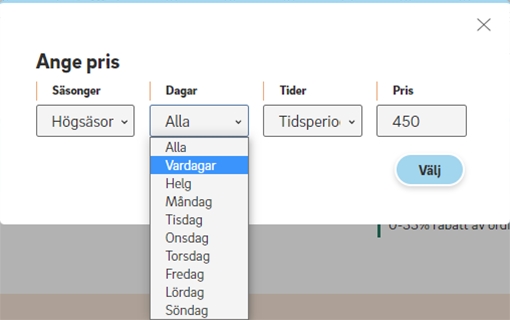
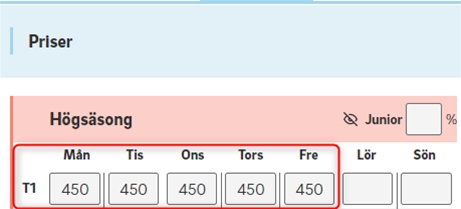
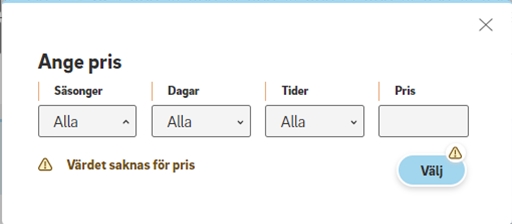
Att tänka på med funktionen "Snabbfyll ordinarie pris". Om inget pris är angett och du klickar på Välj, då kommer dina angiva priser nollas. Detta kan användas om du vill rensa dina nuvarande priser t.ex. för att börja om med prissättningen. OBS... Om du sparar efter att nollat priset då kommer 0 kr anges som generellt seniorpris. För att undvika detta kan du klicka på avbryt så sparas inget. 
Möjlighet att ange ett generellt juniorpris
Du kan ange ett generellt pris för juniorer genom att ange en %-sats av det ordinarie priset som är satt för seniorer.
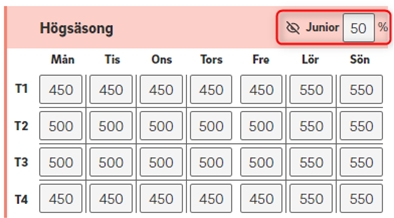
Genom att klicka på ikonen "överstruket öga", så kan du se vad juniorpriset blir utifrån den %-satsen du fyllt i.
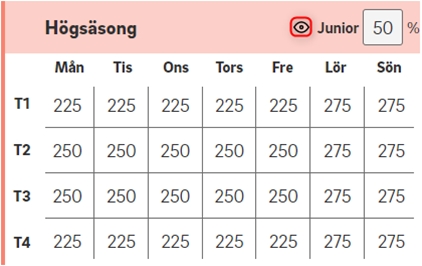
Visa säsonger och tid
För att påminnas om vilka Säsonger och Tidsperioder som din klubb bestämt er för kan du klicka på Visa säsonger och tid. Du ser då inställningarna som är gjorda, observera i denna vy kan inga ändringar ske.
Säsonger och tidsperioderna ställer du in på följande plats:
Ekonomi-Artiklar-Säsong och tid

2. Här anges priser som ska gälla för klubbens eventuella GF-samarbeten samt egna medlemskapskategorier
Utöver de generella priserna som ska gälla, kan du ha en flera GF-samarbetsklubbar och/eller egna medlemmar som ska få ett rabatterat pris jämfört med det ordinarie priset.

För att skapa en rabatt gör du så här:
Börja med att klicka på Skapa ny rabatt, du väljer sedan antingen en
klubbgrupp eller medlemskapskategori.
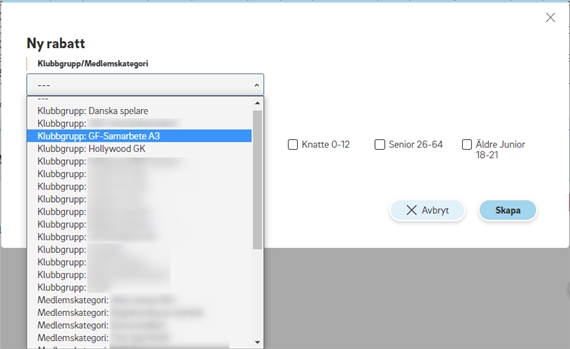


Klubbgrupp väljer du när en rabatt för ett Greenfee-samarbete ska sättas upp.
Välj Medlemskategori när du ska ange en rabatt för dina egna medlemmar.
Exempel: Greenfeemedlemmar kan ha rabatt på ordinarie greenfee, eller så kan vardagsmedlemmar få rabatt när de bokar på helgen.

Om du väljer en Klubbgrupp kan du även välja Ålderskategori, t.ex. SGF‑Seniorer (22–99 år). Du kan senare ändra ålderskategori för rabatten, men inte byta Klubbgrupp eller Medlemskategorin.
Observera att en specifik klubbgrupp eller medlemskategori endast kan kopplas till en rabatt åt gången. Om den redan används i en rabatt måste den rabatten först raderas innan gruppen kan användas igen.
Om du vill skapa flera rabatter för olika ålderskategorier inom samma GF‑samarbetsklubb behöver du därför skapa flera klubbgrupper för den klubben.
Sortering för upplagda rabatter
En nyupplagd rabatt hamnar längst ner i listan (för dina rabatter).
För att underlätta för dig att överblicka dina ordinarie priser och eventuella priser du vill ange för din nya eller befintliga rabatter. Kan du klicka i bocken som du hittar längst till vänster på raden för din rabatt, på så vis hamnar önskad rabatt längst upp i listan under tiden du arbetar med prissättningen.
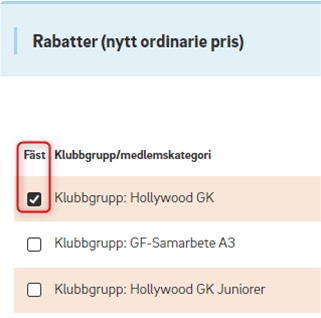
Ange pris för en rabatt
Klickar du längst bort till längst bort till höger på raden för en rabatt, då fälls priscellerna ut.  
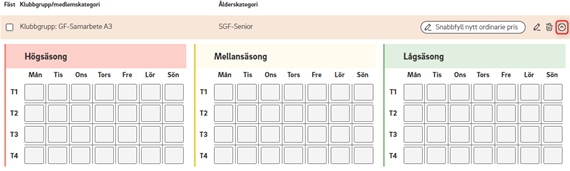
När du skapar en ny rabatt visas enbart tomma rutor. De tomma rutorna innebär att ordinarie priser anges. Du kan inte ange ett högre pris för dina rabatter än vad det ordinarie priset är.

För att ange priset som skall gälla för din rabatt, kan du använda funktionen Snabbfyll nytt ordinarie pris. Den fungerar på samma sätt som funktionen Snabbfyll ordinarie pris dock med skillnaden om du inte anger något pris i funktionen då tillämpas ändå ordinarie pris.

Notera. Om du din klubb har ett Greenfee-samarbete och detta också omfattar juniorer från samarbetsklubben.  Om du också använt funktionaliteten för att ange generellt juniorpris (genom att ange %-sats). Då behöver du tänka på följande, priset för juniorer från samarbetsklubb kommer räknas ut genom att angivna priset som du angett för rabatten multipliceras med angiven %-sats.
T.ex. Om du angett att det generella juniorpriset är 50 % under Högsäsong och sedan har du klubbgruppen "Juniorer från Hollywood" upplagd. Du vill att priset ska bli 150 kr under hela högsäsongen. Då behöver jag lägga in lägga in 300, eftersom GIT räknar då 50 % av angivna rabatten (för klubbgruppen). 

Överblicka rabatterna i procentuell andel av ordinarie pris
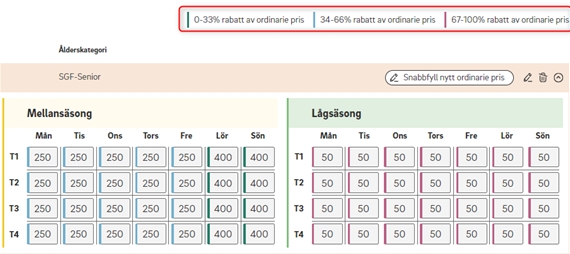
Du kan i vyn se tre färgmarkeringar (grön, blå och lila), dessa hjälper dig att ge en överblick över dina rabatterade priser och hur stor rabatt som getts utifrån ordinarie pris. 

  • 0-33% av ordinarie pris (grön)
  • 34-66% av ordinarie pris (blå)
  • 67-100% av ordinarie pris (lila)

Radera en Rabatt
Vill du radera en rabatt som är inlagd för en specifik Klubbgrupp eller Medlemskapskategori, då kan du klicka på (ikonen) soptunnan för att ta bort rabatten. Klubbgruppen / Medlemskapskategorin är nu åter tillgänglig om du skulle vilja skapa en ny Rabatt. 

När du är klar med dina prisangivelser klickar du Spara för att spara dina gjorda ändringar. Om du vill ångra dina val kan du välja Avbryt, och sedan klicka dig vidare att du inte vill spara dina förändringar.

Varför använda GF-prissättningen "Greenfee 3-7-4" Visa

Modellen 3‑7‑4 bygger på tre prissättningsparametrar:

3 säsonger (hög, mellan, låg)
7 veckodagar (måndag–söndag)
4 tidsperioder per dag

Det är starttiden som styr grundpriset, baserat på kombinationen av säsong, veckodag och klockslag.
Syftet med 3‑7‑4
Modellen gör det enklare att arbeta med differentierad prissättning. Den hjälper klubben att:

jämna ut beläggningen
erbjuda rätt pris vid rätt tillfälle
skapa värde för både medlemmar och gäster

Tänk på att prisvariationerna ska vara begripliga för spelaren. Priset bör spegla ett värde som målgruppen är villig att betala för – annars väljer de flesta det billigaste alternativet.

Rabatter utanför den ordinarie modellen
Om du vill ge rabatt till en viss grupp utanför den vanliga säsongsindelningen kan du skapa en separat 3‑7‑4‑artikel med en egen giltighetsperiod.
Visning i Min Golf
Om klubben har aktiverat 3‑7‑4 visas greenfeepriserna direkt i starttidsschemat i Min Golf.
För varje starttid visas aktuellt pris, baserat på säsong, veckodag och tidsperiod.

Tips! GF-samarbete som inte stämmer med säsongsdatumen Visa

Om klubben t.ex. har ett samarbete med en klubb/klubbgrupp som får ett lägre pris under en viss tid som INTE stämmer överens med säsongernas datum i den vanliga 3-7-4 så kommer här ett tips:

  • skapa en ny Greenfee 3-7-4 artikel
  • I samband med uppskapandet av artikeln är bocken för Aktiv i bockad, se till att avaktivera artikeln tills du är klar med nedanstående inställningar.
  • låt artikeln vara systemval (bocka EJ i Ej systemval)
  • ange i fliken Spelrättighet fr.o.m. och t.o.m. datum för vilken period denna Greenfee 3-7-4 artikel skall gälla t.ex. mellan perioden 2023-07-01 - 2023-08-31
  • I prissättningen för det generella säsongspriserna för seniorer anger du ett högre pris än vad du har på din "ordinarie" Greenfee 3-7-4 artikeln, t.ex. kan du ange 9999 kr för alla säsonger.
  • Välj ut den klubbgrupp/medlemskapstyp som är aktuell och ange priset som ska gälla under perioden
  • kontrollera så att den "ordinarie" Greenfee 3-7-4 artikeln INTE har någon särskild giltighetsdatum

Nu kommer GIT att välja den lägsta greenfee som finns som systemval och den aktuella klubben/klubbgruppen får avtalad greenfee under den tid just den Greenfee 3-7-4 artikeln gäller.

Bild 1. Ange tidsinställning för när spelrättighet ska gälla 


Bild 2. Prissättning av GF-artikel