Information från klubben
Visa
Information från klubben
Visa
Text i bokningsmejlet.
Informationen som skrivs i rutan Information från klubben, visas i bokningsmejlet som skickas till spelaren i samband med starttidsbokning på din klubb. Tänk på att skriva generellt då det är både gäster och medlemmar som få denna information.
I översta rutan skriver du din ordinarie text.
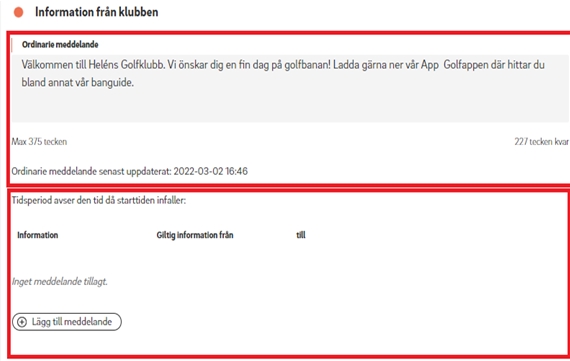
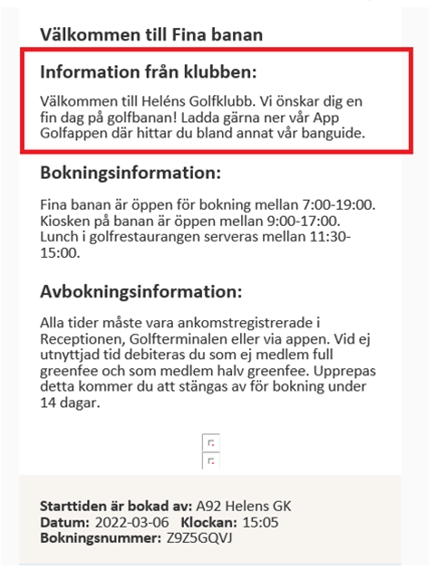
Här hamnar informationen från klubben i Bokningsmejlet.
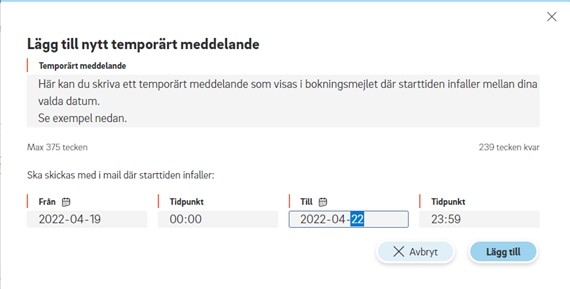
I rutan under finns möjlighet att skriva en temporär text som visas där starttiden infaller under vald period. Denna information ersätter då den ordinarie informationen från klubben i bokningsmejlet.
Det kan ex. vara information om att vi har ett speciellt upplägg under midsommarhelgen eller att vi under några dagar har en större tävling osv.
Egen Logotype
Visa
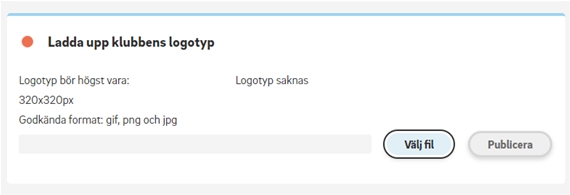
Här finns möjlighet att ladda upp din klubbs logotype.
Logotypen visas i alla automatiska mail där klubben är "avsändaren" ex. boknings- och tävlingsmail.
Bokningsinformation
Visa
Bokningsinformation
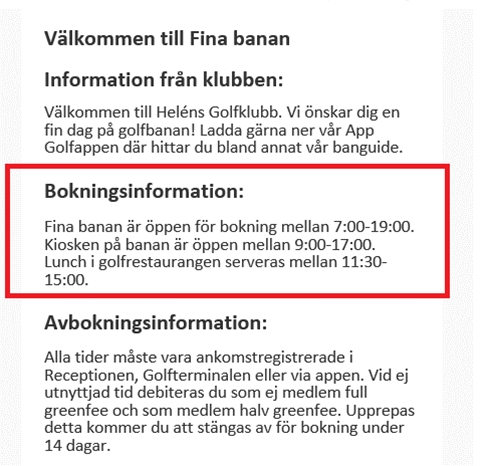
Här skriver du in text som visas i Min Golf och MinGolfBoknings Appen vid bokningstillfället samt på bokningsmejlet.
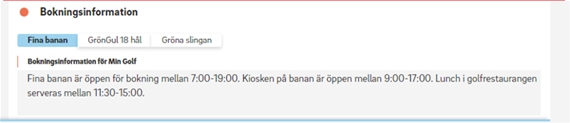
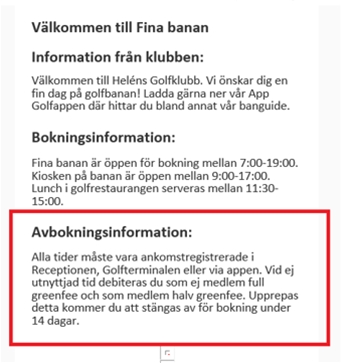
Här hamnar bokningsinformationen i bokningsmejlet.
Välj scorekortsleverantör
Visa
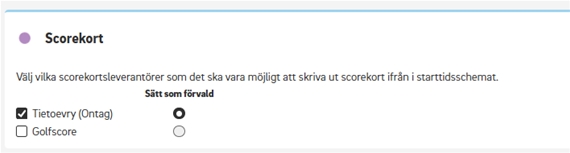
Välj scorekortsleverantör
Under klubb och webbinformation väljer du scorekortsleverantör för utskrift av scorekort från starttidsschemat.
Aktivera funktioner för tredjepartsleverantörer
Visa
I Klubb och Webbinformation kan du överblicka och ställa in information som skickas ut i bokningsmejlen och information som visas i samband med bokning i Min Golf och Min Golf Bokningsapp.
Här hittar du också en checklista för Klubb och webbinformation
Aktivera tredjepartsleverantörer
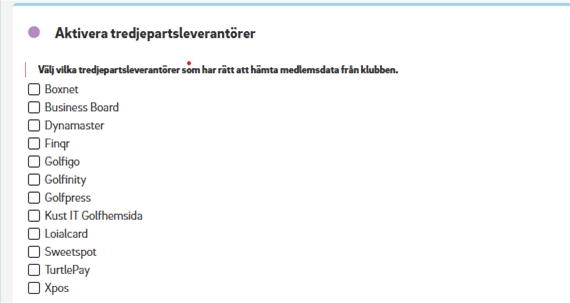
Här anger du in vilka tredjepartsleverantörer som kan hämta medlemsdata från din klubb.
Tredjepartsleverantörer kan ankomstmarkera
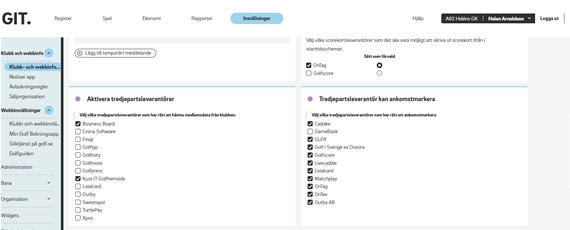
Här anger du i vilken tredjepartsleverantör du har avtal med och vars produkt spelaren ska kunna använda för att registrera sin ankomst.
Fler informationskanaler och regler
Här nedanför hittar du fler informationskanaler, till exempel notiser som kan skickas till appen Min Golf Bokning. Du hittar även inställningar för avbokningsregler, automatisk återbetalning samt inställningar som rör säljorganisationen.
Notiser app
Visa
Under Notiser app hittar du de notiser du har skickat från starttidsschemat, både kommande och skickade samt de automatiska notiser som skickas ut.
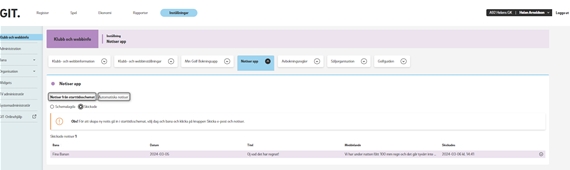
Notiser som du skickat från starttidsschemat placeras i listan. Läs mer här om hur du skickar notiser från starttidsschemat.
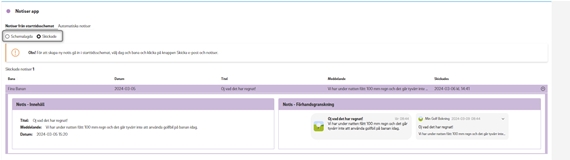
Då kan du på ett överskådligt sätt se vilka notiser som har skickats och när, samt de som du har schemalagt.
Det finns fem automatiska notiser som skickas ut till spelarna som har Min Golf Bokningsapp.
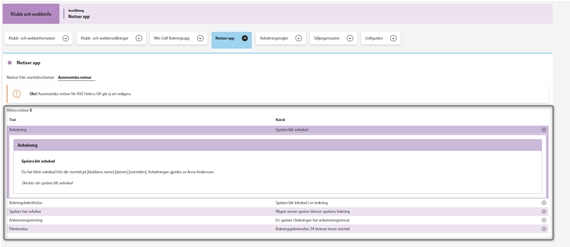
1. Avbokning
2. Bokningsbekräftelse
3. Spelare har avbokat
4. Ankomstregistrering
5. Påminnelse
Det finns möjlighet för spelaren att i appen nixa en eller flera av dessa notiser under Profil och notisinställningar.
Avbokningsregler och No show
Visa
Avbokningsregler
Information om eventuella avbokningsregler och No show hittar du under fliken Avbokningsregler.
✓ Avbokningsreglerna gäller för hela klubben. Du kan inte göra separata inställningar per bana.
✓ Välj om du ska använda No show eller skriva in avbokningsregler i grupprutan Avbokningsregler > Beskrivning.
✓ Om du inte väljer att aktivera No show (du bestämmer hur långt i förväg spelaren får avboka sin starttid) kan spelaren avboka sin starttid fram till 30 minuter före starttiden.
✓ Om du vill använda funktionen Automatisk återbetalning av betald starttid » går det bra att använda båda funktionerna, huvudsaken är du fyller i klubbens avbokningsregler i något av fälten.
No show
Bocka i rutan för att aktivera No show. Fyll i den information du vill ska visas på bokningsbekräftelsen. För att arbeta med No show behöver klubben använda ankomsthanteringen i Starttidschemat.
När No Show aktiverats visas texten i rutan "Information vid bokning" i bokningens bekräftelsemejl. Texten ersätter eventuell text som tidigare stått i rutan ”Avbokningsregler”.
Denna text visas också i Min Golf och Min Golf bokningsapp vid bokningstillfället.
Se till att informera tydligt i era kanaler om avbokningsreglerna och eventuell No show.
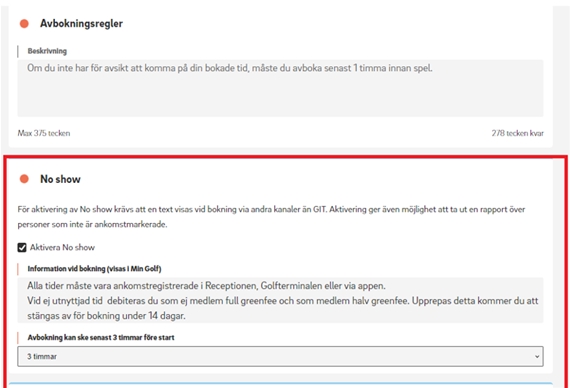
I bilden nedan ser du exempel på avbokningsinformation i ett bokningsmejl.