Vad är en GIT-widget?
En GIT-widget är ett enkelt verktyg som automatiskt hämtar information från GIT och visar den på din klubbs hemsida.
Widget: Köansökan – så fungerar den
Med köansökan kan spelare själva anmäla sig till kön och registrera sina uppgifter direkt på klubbens hemsida.
Om ansökan till kön medför en avgift kan hela processen – registrering och betalning – ske automatiskt via webbetalning i Min Golf.
Du kan även använda funktionen om du föredrar att skapa fakturaunderlag i GIT och skicka en vanlig faktura.
Innan du börjar
För att använda köansökan måste du först ha skapat de kökategorier du vill lägga upp.
Läs mer om hur du skapar kökategorier här
Alla inställningar görs i GIT under:
Inställningar > Widgets > Kökategori
Behörighet
För att administrera widgeten i GIT krävs någon av följande behörighetsroller:
☞Super user klubb
☞Vice super user
☞Kansli
Anmäl din klubb!
Om du inte redan har registrerat vilken domänadress du vill koppla till klubbens widget för köansökan (på klubbens webbplats), behöver du göra det nu genom att fylla i formuläret nedan.
Har du redan en widget för medlemsansökan är detta steg klart, annars börjar du med att registrera domänadressen.
Fyll i formuläret här »
Publicera kökategorier
När du fyllt i formuläret ovan går du in under Inställningar > Administration >Kökategori.
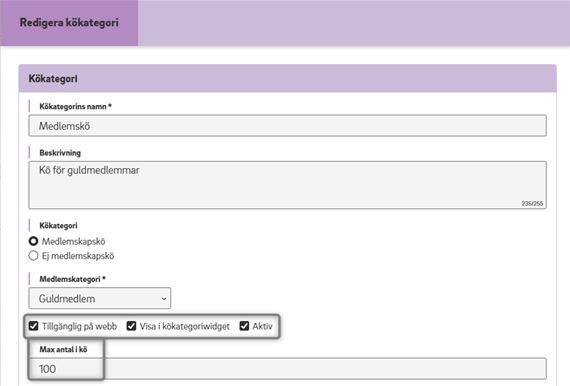
Välj de kökategorier du vill lägga upp i widgeten för köansökan.
Markera följande rutor för de kökategorier du vill ska gå att ansöka via widgeten.
☞Tillgänglig på webb
☞Visa i kökategorier
☞Aktiv
Ange max antal i kö
Du måste alltid ange ett värde för Max antal i kö – även om du inte har någon faktisk gräns. Detta är nödvändigt för att kopplingen till widgeten ska fungera.
Om du har en gräns: När maxvärdet är uppnått visas inte kökategorin längre i widgeten.
Om du inte har en gräns: Ange ett högt värde (t.ex. 999) för att undvika att kön stängs
Eventuella köavgifter som är kopplade till kökategorin läggs automatiskt till på spelaren i GIT.
Bädda in widgeten på hemsidan
Placera Köwidgeten på er webbplats där den är lätt att hitta.
Lägg till en förklarande text på hemsidan
Beskriv hur spelaren ska anmäla sig till kön och vad som händer efter att anmälan är mottagen. Beskriv också hur de genomför en webbetalning för eventuella avgifter om sådana finns.
På sidan Köansökan
Så här gör du för att installera din nya köwidget:
Gå till Inställningar - Widget - Köansökan.
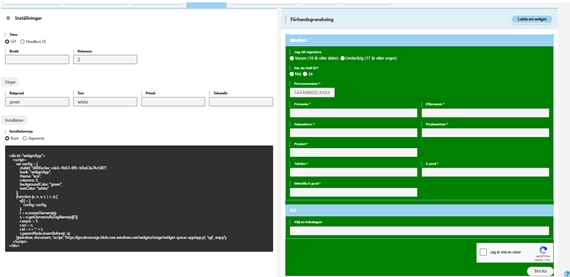
Tema: Välj bredd och kolumner, till exempel 460px och 2 kolumner
Färger: För färgsättning kan du använda grundfärger, till exempel red, blue, green, black, white. Du kan också fylla i en färgkod, till exempel #DBFE33 (ljusgrön), #D334FE (lavendel), #FEBCF6 (rosa). Klicka på Ladda om widget för att se resultatet.
Förhandsgranskning: Till höger på sidan förhandsgranskar du widgeten, och kan även prova de olika alternativen för att se hur de ser ut för användaren.
Installation: Under rubriken Installation visas koden för widgeten. När du är nöjd med dina inställningar kopierar du koden och klistrar in på din hemsida. Busenkelt!
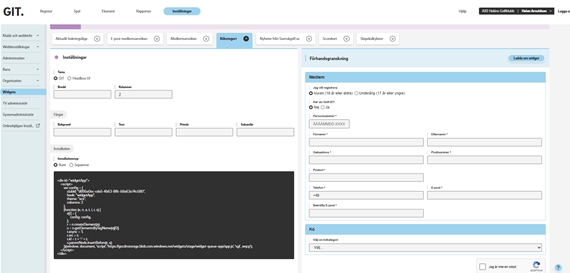
Nedan ser du ett exempel där färgerna är ändrade.