Här gör du inställningarna för Min Golf Bokning.
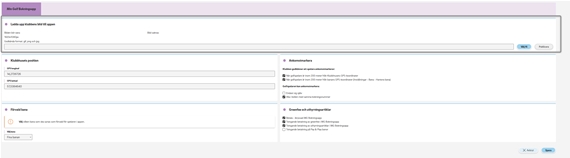
Här kan du ladda upp en signaturbild (inte logotype) från din klubb, Bilden får vara max 5 MB.
Viktigt att tänka på vid uppladdning av bilder:
Om du väljer att ladda upp en bild som är tagen med drönare (eller liknande teknik) behöver du ha ett spridningstillstånd från Lantmäteriet.
När du laddar upp bilden får du ange om den är tagen med drönare och om du har ett spridningstillstånd. Om du svarar ja kommer en administratör från SGF att kontakta dig och be dig skicka in tillståndet.
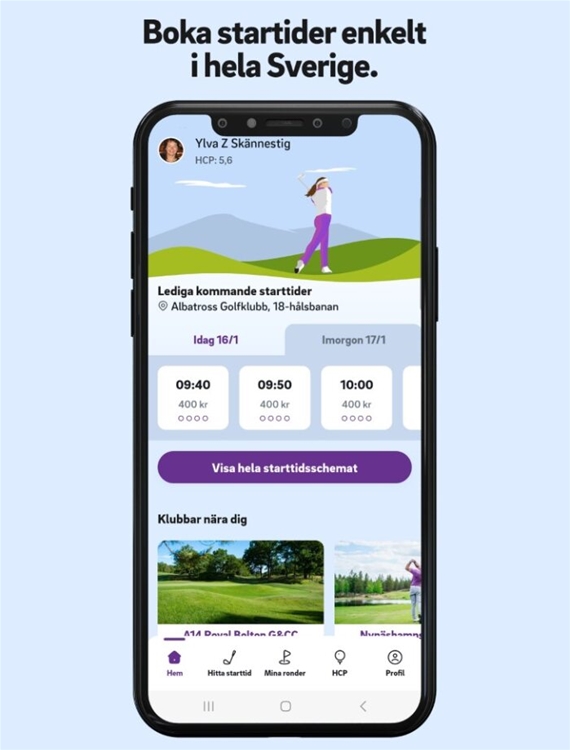
Bilden från din klubb kommer att visas på Startsidan/hemskärmen under klubbar nära dig samt när du klickar upp bokningssidan.
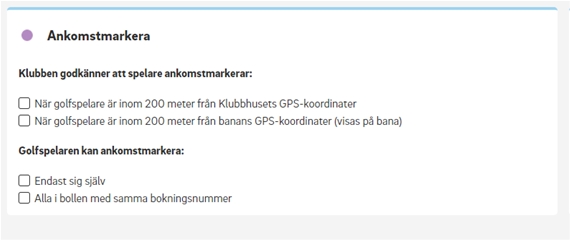
Under Ankomstmarkera kan du välja om spelaren ska kunna markera sin ankomst i appen. Du har två alternativ: antingen 300 meter från klubbhuset eller från banan (det är möjligt att kryssa i båda alternativen). GPS koordinaterna för banan hittar du under Inställningar-Bana-Hantera bana och GPS koordinaterna för klubbhuset skriver du in under Inställningar - Klubb och webbinfo - Inställningar Min Golf Bokningsapp. Se nedan.
I Båda fallen gäller att spelaren kan ankomstmarkera sig 1 timme före starttiden.
Det här gäller för ankomstmarkering
- En starttid som är betald kan ankomstmarkeras fram till starttiden.
- Knappen Ankomstmarkera visas ej på hemskärmen när starttiden har passerat.
- En starttid som är obetald kan inte ankomstmarkeras alls, oavsett hur nära klubbhus eller starttid spelaren är.
- Om en starttid innehåller både spelare som betalat och de som inte har betalat. Kan de spelare som har betalt ankomstmarkera sig själva, men de spelare som inte betalat går ej att ankomstmarkera
Du måste också välja om spelaren endast ska kunna ankomstmarkera sin egen ankomst eller om en spelare ska kunna ankomstmarkera alla i bollen med samma bokningsnummer. Läs mer här om hur du lägger spelare på samma bokningsnummer.
Förvald bana
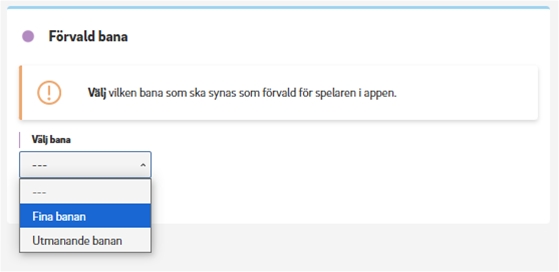
Här kan du välja vilken av dina banor (om du har flera) som ska visas först i bokningsappen.
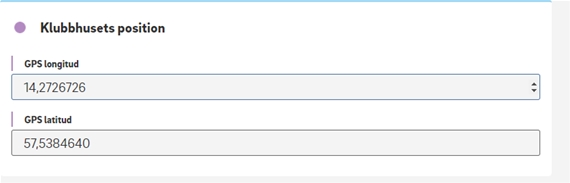
Under Klubbhusets position kan du ställa in GPS koordinaterna för klubbhuset om du har valt att öppna upp för ankomstmarkering i appen där spelaren ska befinna sig inom 200 meter från klubbhuset.
Du hämtar klubbhusets position genom att:
1. Sök upp Google Maps
2. Skriv in namnet på golfklubben i sökfältet och klicka på satellitvy.
3. Markera klubbhuset och skriv in koordinaterna enligt instruktion ovan.
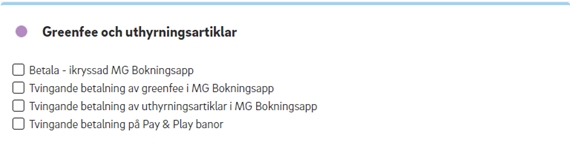
Under Greenfee och uthyrningsartiklar ställer du in hur betalningar för greenfee och uthyrningsartiklar ska hanteras. OBS! inställningarna här gäller endast för appen. Läs mer här om hur du ställer in motsvarande för Min Golf.
Betala - ikryssad innebär att rutan för att betalning är markerad när spelaren bokar sin starttid, men det är möjlig för spelaren att avmarkera den.
Tvingande betalning av greenfee innebär att spelaren alltid måste betala inom 15 minuter efter bokningen gjorts. Efter 15 min. så avbokas starttiden för alla personer med obetalda avgifter.
Tvingande betalning av uthyrningsartikel innebär att spelaren alltid måste betala inom 15 minuter efter bokningen gjorts. Efter 15 min. så avbokas uthyrningsartikeln för alla personer med obetalda avgifter.
Tvingande betalning på Pay&Play-banor innebär att om du har aktiverat Pay&Play måste spelaren betala inom 15 minuter efter bokningen gjorts. Efter 15 min. så avbokas starttiden för alla personer med obetalda avgifter. Om du har aktiverat Pay&Play krävs inget Golf-ID, spelaren kan registrera sig i appen med en mejladress.
Läs mer under Hantera bana om Pay & Play.