Viktig information om gamla widgets
I september 2025 stängdes de gamla widgets som klubbarna har använt på sina hemsidor.
Istället erbjuds nya widgets direkt i GIT, där klubben enkelt kan kopiera ett script och klistra in på sin hemsida. Läs mer nedan.
Numera hittar du alla widgets förutom Tävlingskalendern i GIT under Inställningar - widgets.
Widget för Tävlingskalendern hittar du i GIT Tävling. Läs mer här
Aktuellt bokningsläge där spelare kan se bokningsläget för din klubb på er hemsida. När de klickar på en tid, kommer de direkt till Min Golf.
Läs mer om Aktuellt bokningsläge här
Medlemswidget kan nya medlemmar själva registrera sina uppgifter.
Läs mer om medlemsansökan här »
Nyheter från Svensk Golf presenteras på din hemsida med hjälp av denna widget.
Läs mer om Nyheter från Svensk Golf här
Tävlingswidget för tävlingskalendern hjälper dig att presentera ditt tävlingsprogram på klubbens hemsida.
Läs mer om Tävlingskalendern här
Scorekort med scorekortswidget får du hjälp att information om bana och tees på din hemsida.
Läs mer om Scorekort här
Slopekalkylator med slopekalkylatorn på hemsidan kan spelaren enkel fylla i sitt hcp och få fram SHCP för aktuell bana.
Läs mer om Slopekalylator här
Du hittar mer information om widgets på golf.se »
 Om du behöver två eller fler olika widgets på samma sida
Visa
Om du behöver två eller fler olika widgets på samma sida
Visa
Om du vill visa två eller fler olika widgets på samma sida – till exempel tidbokning för 18-hålsbanan och slopekalkylator för 18-hålsbanan – behöver du justera två inställningar för de widgets som läggs in som nummer två och framåt.
Exempel:
Du lägger upp en widget för tidbokning av 18hålsbanan överst på sidan:
Välj installationstyp Bunt och kopiera scriptet och klistra in:
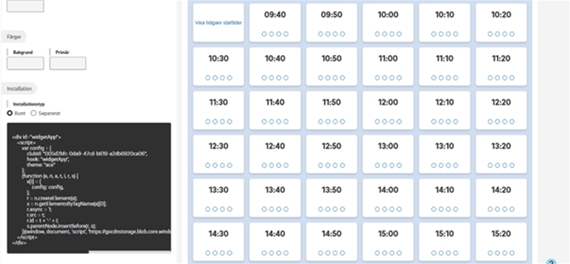 <div id="widgetApp">
<script>
var config = {
clubId: "d895e0ec-cde5-4b63-8ffc-b9a63e74c580",
hook: "widgetApp",
theme: "ace"
};
(function (e, n, a, t, i, r, s) {
e[i] = {
config: config,
};
r = n.createElement(a);
s = n.getElementsByTagName(a)[0];
r.async = 1;
r.src = t;
r.id = t + '-' + i;
s.parentNode.insertBefore(r, s);
})(window, document, 'script', 'https://gocdnstorage.blob.core.windows.net/widgets/stage/widget-slope-calculator-app/app.js', 'sgf_wsca');
</script>
</div>
Om du nedanför vill lägga dit Slopekalkylator för 18 hålsbanan.
Välj widget för Slopekalkylator.
Välj installationstyp bunt kopiera scriptet och klistra in.
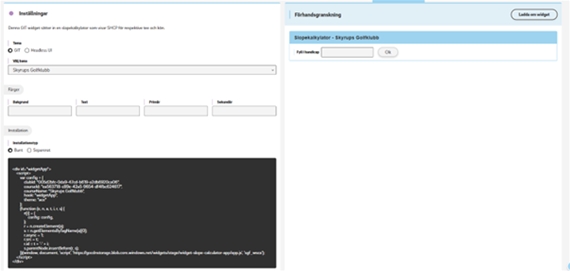
För att hemsidan ska kunna veta vilken widget som är vad måste du ändra div id samt hook i scriptet till ett unikt värde, i detta fall väljer vi att lägga dit en 2:a då blir det <div id="widgetApp2"> och hook: "widgetApp2",
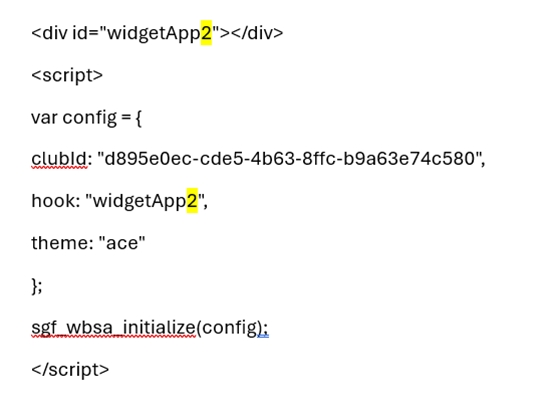
Om du vill lägga till en tredje typ av widget gör du på samma sätt som tidigare men efter att du har klistrat in scriptet, ändrar du värdet till 3 för både div id och hook.
Om du behöver två widgets av samma typ på samma sida
Visa
Inställningar för två widgets av samma typ på samma sida.
(Gäller just nu endast för slopekalkylatorn)
När du ska lägga in en slopekalkylator för en 18-hålsbana och en för en 9-hålsbana på samma sida. När du använder två widgets av samma typ ska den första ha installationstypen Separerad. Börja med att kopiera den kod som ska placeras i sidans <head>.

Headscriptet ska användas endast en gång och sedan ska widgetscripen byggas på under:
Kopiera första widgetscriptet.
För att lägga till den andra widgeten:
✓Välj widgeten för den andra banan du vill använda.
✓Ange installationstyp som separerad (precis som i första steget).
✓Viktigt: Ta inte med head-delen här, eftersom den redan är definierad för den första widgeten.
Kopiera in script för den andra banan, ändra följande värden till unika värden genom att sätta en tvåa bakom: ”div id”, ”Hook” samt ”config” (på båda ställen).
<div id="widgetApp2"></div>
<script>
var config2 = {
clubId: "1000bc60-4306-4de7-b72a-1c268898c41f",
courseId: "67d77f6b-f693-4835-9cf1-121293c897c3",
courseName: "9-hålsbana",
hook: "widgetApp2",
theme: "ace"
};
sgf_wsca_initialize(config2);
</script>