Artiklar och avgifter
Under fliken Artiklar och avgifter visas de avgifter som är kopplade till en specifik person.
I den översta boxen visas alla aktiva avgifter vars Giltigt t.o.m.-datum inte har passerats med mer än tre månader. Här visas även avgifter med status Upplagd samt avgifter som saknar Giltigt t.o.m.-datum och har status Fakturerad.
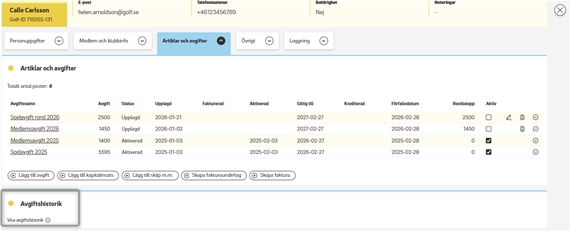
I den undre boxen hittar du Avgiftshistorik, klicka på pilen för att se alla avgifter som har ett Giltigt t.o.m. datum som är passerat med mer än 3 månader.
Olika typer av avgiter och artiklar
Det finns flera olika typer av avgifter som kan kopplas till en medlem, till exempel årsavgift, städavgift och skåpavgift. Läs under rubriken Ekonomi » Hantera artikel »Skapa ny avgift » hur man skapar avgifter.
Genom att klicka på respektive kolumnrubrik kan du sortera uppgifterna i kolumnen. Du kan även klicka på avgiftsnamnet, som är markerat med understrykning, för att visa detaljer om avgiften. Här kan du endast se information och inte göra några ändringar.
Vill du justera en avgift görs detta under Ekonomi » Hantera artiklar.
 Rubrikerna har följande betydelse:
- Avgiftsnamn: Namnet på avgiften
- Avgiften: Avgiftsbeloppet
- Status: Vi upplägg av avgiften får avgiften status Upplagd. När den är aktiverad (se punkt 10) så får den status Aktiverad. Klickar man sedan ur rutan Aktiv blir status Inaktiverad.
- Upplagd: Datum när avgiften läggs upp.
- Fakturerad: Faktureringsdatum
- Aktiverad: Aktiveringsdatum
- Giltig t.o.m.: Giltighetsdatum hämtas från definitionen av respektive artikel vid tilldelningen och visar hur länge artikeln är giltig för medlemmen.
- Krediterad: Visar datum när artikeln krediterades
- Förfallodatum: Visar förfallodatum om det finns angett på avgiften.
- Restbelopp: Om det finns ett belopp kvar att betala eller fakturera.
- Aktiv: När man har betalat avgiften (fakturerat med automataktivering) sätts en bock i fältet A (Aktiverad). Är rutan i bockad är artikeln aktiv
- Penna: Nyttjandegrad (för Spelavgift rond eller Spelavgift credits) eller skåp.
- Ta bort: Radera artikeln
- Expandera för fakturahistorik: För information om fakturahistorik på artikeln.
När en medlemskategori registreras eller ändras läggs de avgifter som är kopplade till den valda medlemskategorin automatiskt till på medlemmen, förutsatt att avgifterna är markerade vid sparande av medlemskategorin.
Lägg till avgifter
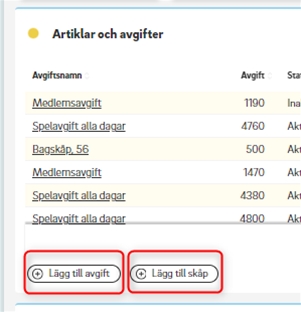
Klicka på Lägg till avgift för att söka fram nya enstaka avgifter som du vill knyta till medlemmen. På samma sätt klickar du på Lägg till skåp för att lägga till skåp på medlemmen. Läs mer här om att lägga till skåp på person.

En avgift med status Upplagd kan alltid raderas. Du kan däremot aldrig ta bort en avgift som är aktiverad eller krediterad. Läs mer om regler för att radera avgifter på person här.
När en spelavgift inaktiveras kopplas alla tillhörande bokningar – både passerade och framtida – automatiskt om till greenfee.
Efter inaktivering kan spelavgiften raderas, förutsatt att den inte har varit fakturerad.
Om avgiften har varit fakturerad visas felmeddelandet:
Du kan inte ta bort en avgift som har varit fakturerad.
Under Rapporter och Skapa personrapporter kan du skapa egna personrapporter för Artiklar och avgifter.
Upplägget i flikarna följer samma struktur som personbilden för Artiklar och avgifter.
Läs mer om personrapporter här
 Regler för att radera avgift på person
Visa
Regler för att radera avgift på person
Visa
För att säkerställa full spårbarhet för avgifter som har fakturerats eller där fakturaunderlag har skapats, kan dessa inte raderas. I stället hanteras ändringar genom kreditering av fakturor och underlag, vilket gör att all historik och kopplingar bevaras. Läs mer om Hantera fakturor och underlag
Avgifter med status:
Upplagd - kan alltid raderas men loggas och du har två alternativ.
Krediteras: Använd detta alternativ om du bokför årsavgifter som kundfordran i ditt ekonomiprogram. Krediterade avgifter visas förutom på fliken Summering och Detaljrader också på fliken Bokföringsunderlag i rapporten Upplagda avgifter.
Annulleras: Välj detta alternativ i andra fall. Annullerade avgifter hittar du i rapporten Upplagda avgifter under flikarna Summering och Detaljrader.
Oavsett val måste du ange en orsak till borttagningen som också loggas.
Aktiverad – Kan ej raderas när avgiften varit fakturerade eller krediterade.
En avgift som aldrig har varit fakturerad eller krediterad kan raderas
Fakturerad (faktura eller fakturaunderlag skapat) – Kan ej raderas
Krediterad – Kan ej raderas
Inaktiverad – Kan raderas om den inte har varit fakturerad.
Det går att inaktivera avgifter som har varit fakturerade (och krediterade).
Inaktiverade avgifter som har varit fakturerade eller krediterade kan ej raderas.